



TikTok se ha convertido en una de las plataformas más influyentes del momento para crear contenido y conectar con nuevas audiencias. Si estás comenzando o quieres mejorar la forma en que publicas tus vídeos, esta guía te enseñará, paso a paso, cómo subir vídeos a TikTok desde tu móvil de forma sencilla y efectiva.
Contenidos
1. Abre la aplicación y accede a tu cuenta
- Lo primero es abrir la app de TikTok en tu móvil, ya sea Android o iOS, e iniciar sesión con tu cuenta.
- Una vez dentro, pulsa el botón ➕ ubicado en el centro inferior de la pantalla para comenzar a crear tu vídeo.
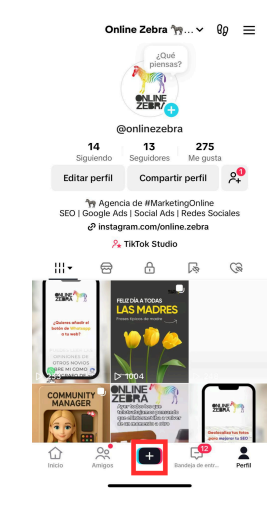
2. Graba o selecciona el vídeo
Tienes dos opciones:
- Grabar directamente desde la app: mantén pulsado el botón de grabación.
- Subir desde la galería: pulsando “Subir” (parte inferior derecha). Aquí podrás elegir entre cualquiera de las carpetas de tu dispositivo para buscar tanto vídeos, como fotos o fotos animadas.
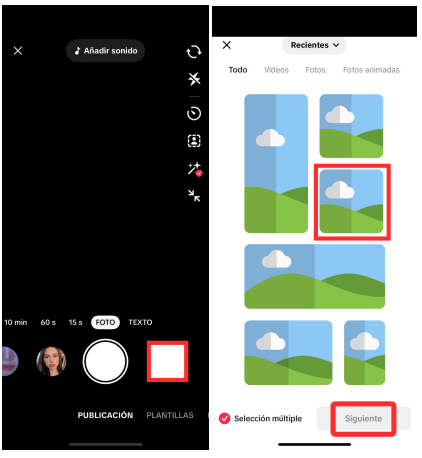
- Una vez seleccionados los archivos, pulsa en “Siguiente”.
3. Edita tu vídeo dentro de TikTok
Aquí puedes personalizar tu contenido para hacerlo más atractivo:
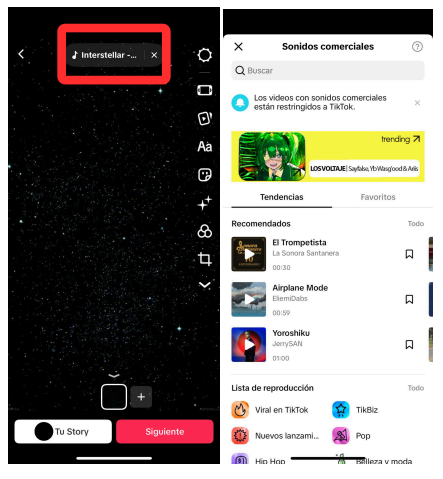
- Añadir música: Cuando estás editando el vídeo, pulsa el botón “Sonido” en la parte superior. Se abre la biblioteca musical. Puedes:
- Buscar una canción por nombre o artista.
- Explorar por categorías: “Tendencias”, “Para ti”, “Pop”, etc.
- Usar audios virales recientes que están en tendencia.
- Pulsa sobre la canción deseada y luego en “✔ Usar este sonido”. Puedes ajustar en qué momento del vídeo comienza el audio
- (función “Recortar”).
- Texto y stickers: Pulsa el botón “Aa” para añadir texto personalizado. También puedes incluir stickers gráficos o interactivos, como encuestas o menciones de perfil. Pulsa el botón “Stickers”. Elige entre:
- Stickers gráficos (corazones, llamas, etc.)
- Stickers interactivos (cuestionarios, preguntas)
- Stickers de perfil (para mencionar a otra cuenta)
- Subtítulos automáticos: TikTok puede generar subtítulos de forma automática a partir del audio del vídeo, facilitando la accesibilidad.
- Efectos y filtros: Explora los efectos visuales para darle un toque original a tu contenido.
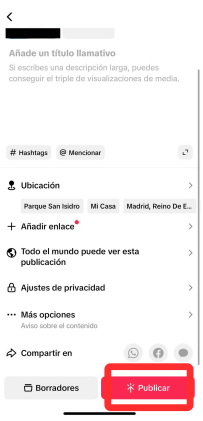
4. Configura tu publicación
Cuando el vídeo esté listo, pulsa “Siguiente” para definir los detalles clave de tu publicación:
- Título o descripción del vídeo: Es el texto que acompaña tu publicación. Sirve para dar contexto, generar curiosidad o invitar a la acción (por ejemplo: «¡Mira hasta el final!»). Puedes incluir frases llamativas, preguntas al público o mensajes emocionales. Este campo es clave para captar la atención en los primeros segundos y puede influir en el algoritmo de TikTok.
- Hashtags relevantes: Se colocan en la descripción y permiten categorizar tu vídeo. Ayudan a que el contenido se muestre en búsquedas temáticas o en la pestaña de descubrimiento. Es recomendable combinar hashtags populares (#fyp, #parati) con específicos del nicho (#recetasveganas, #marketingdigital). No abuses: entre 3 y 6 hashtags es lo ideal.
- Mención a otras cuentas (@): Puedes etiquetar a otros usuarios o marcas usando el símbolo @. Esto es útil para colaboraciones, dar créditos, participar en tendencias o interactuar con tu comunidad. Las cuentas mencionadas recibirán una notificación, lo que puede aumentar la visibilidad de tu vídeo si esa cuenta reacciona o lo comparte.
- Imagen de portada (miniatura): Es el fotograma que se mostrará en tu perfil antes de que alguien haga clic en el vídeo. Puedes elegir un momento llamativo del clip y añadir texto encima para destacar el contenido (por ejemplo, «El truco final»). Una portada bien seleccionada mejora el CTR (porcentaje de clics) y la tasa de reproducción.
- Ajustes de privacidad: Antes de publicar, puedes decidir quién podrá ver tu vídeo:
- Público: todo el mundo puede verlo (recomendado para crecer).
- Amigos: solo tus seguidores mutuos.
- Privado: solo tú puedes verlo, útil para pruebas o contenido aún sin revisar.
- Permitir o no comentarios, dúos y descargas: TikTok te da control sobre cómo los usuarios pueden interactuar con tu contenido:
- Comentarios: puedes activarlos para fomentar conversación o desactivarlos si el tema es delicado.
- Dúos: permite que otros graben su vídeo junto al tuyo en pantalla dividida (muy útil para retos o reacciones).
- Descargas: habilita que los usuarios descarguen tu vídeo (útil si buscas viralidad más allá de TikTok) o desactívalo si prefieres mantener control sobre el contenido.
- Ubicación y enlace: Dependiendo del tipo de contenido puede ser interesante añadir la ubicación (sobre todo si es un negocio local) o enlace si queremos destacar una categoría o producto concreto de la web.
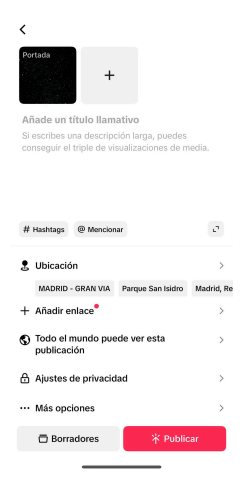
5. Publica tu vídeo
Cuando todo esté listo, pulsa “Publicar”. También puedes guardar como borrador si prefieres revisarlo más tarde.
Consejos extra para destacar en TikTok:
- Usa una app con plantillas predefinidas tipo CapCut.
- Publica en horarios donde tu audiencia esté más activa.
- Interactúa con los comentarios para mejorar el engagement.
- Aprovecha los primeros segundos del vídeo para captar la atención.
Con estos pasos, estarás preparado para compartir tus vídeos en TikTok de forma profesional y estratégica. ¡Es momento de darle visibilidad a tu contenido y conectar con una audiencia global!

0 comentarios